
Instruções detalhadas sobre como configurar um proxy no Windows 10
05.11.2024
Windows 10 é um dos sistemas operacionais mais populares em todo o mundo e oferece diversos recursos, incluindo opções para configurar um servidor proxy.
Um servidor proxy é um intermediário entre o seu dispositivo e a internet, que pode ser usado para diversos fins, como contornar restrições de acesso a sites específicos, acelerar a conexão de internet ou melhorar a segurança online. Este artigo explica como configurar um servidor proxy no Windows 10.
Opções de configuração de proxy no Windows 10
Você pode configurar um proxy no Windows 10 de várias maneiras:
Configuração automática
Este é o método mais simples, permitindo que o sistema detecte e configure automaticamente os parâmetros necessários do servidor proxy sem a intervenção do usuário.
Instruções para configuração automática de proxy:
-
Clique no botão Iniciar no seu computador.
-
No menu que se abre, selecione Configurações.
-
Depois, vá para Rede e Internet.

-
Nesta seção, localize e selecione Proxy.

-
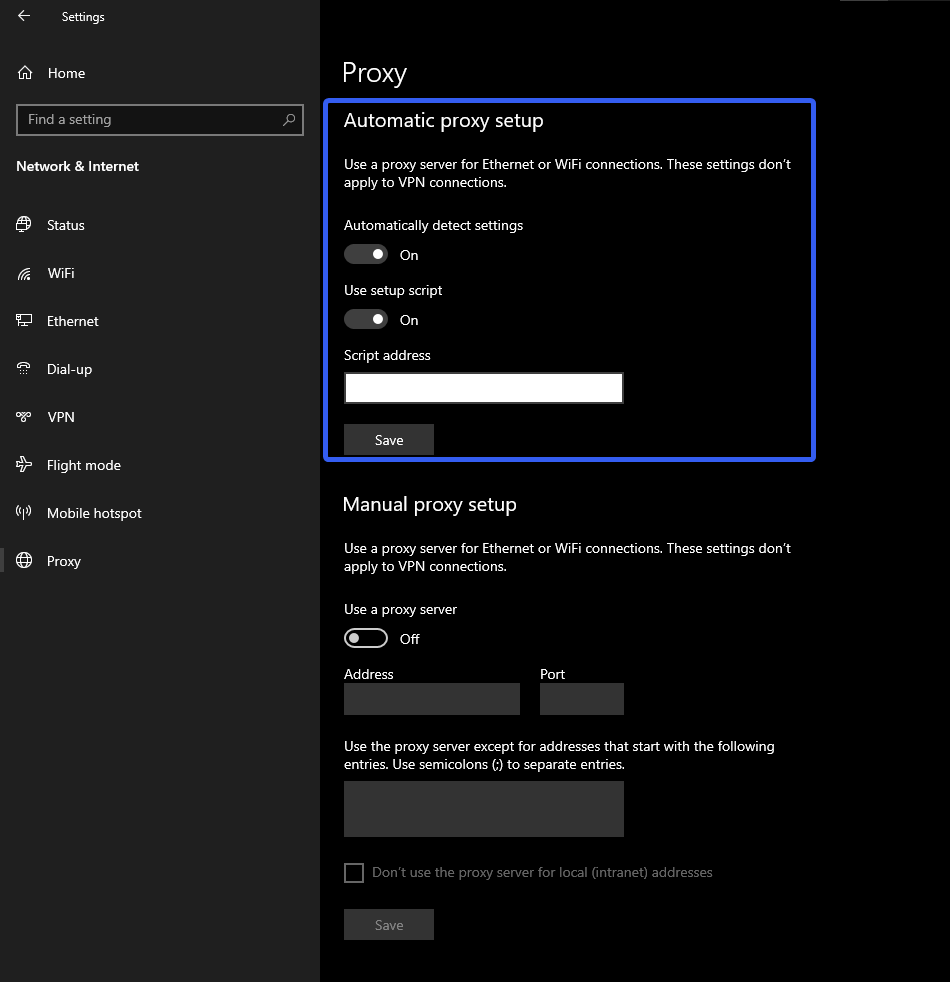
Na nova janela, localize a seção Configuração automática de proxy.
-
Ative a opção Detectar configurações automaticamente.
Após esses passos, o seu computador configurará automaticamente o servidor proxy sem necessidade de configuração manual.
Configuração manual
Se você souber os parâmetros específicos do servidor proxy (endereço, porta), poderá especificá-los manualmente nas configurações do sistema.
Passo a passo para configuração manual do proxy:
-
Abra o menu Iniciar e selecione Configurações.
-
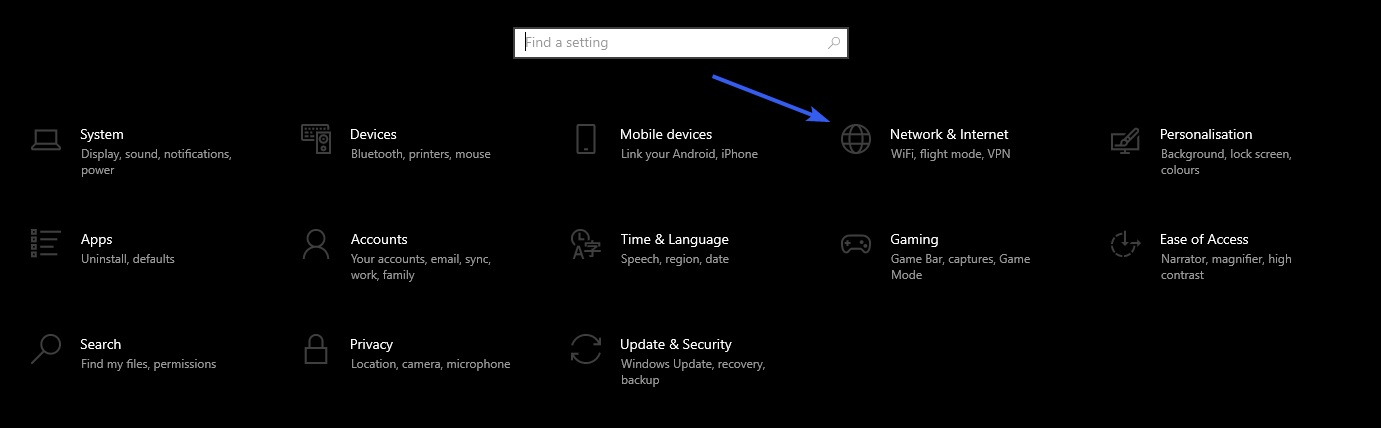
Vá para Rede e Internet.
-
Na janela que se abre, selecione Proxy.

-
Na seção Configuração manual de proxy, ative a opção Usar um servidor proxy.

-
Insira o endereço e a porta do servidor proxy nos campos correspondentes. Se não tiver essas informações, entre em contato com o administrador de rede ou o provedor de internet.
-
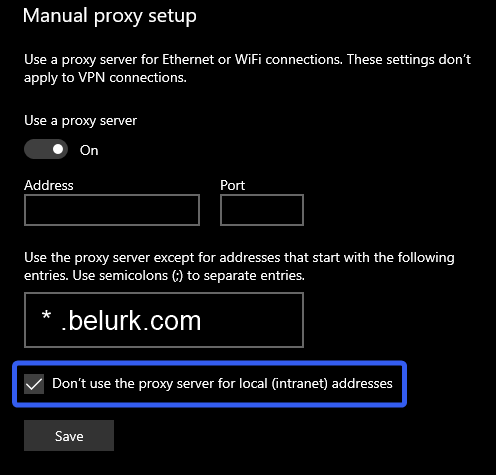
Para ignorar o proxy para determinados sites, adicione os endereços à lista de exceções. Para isso, insira o sufixo do endereço do site (por exemplo,
*.contoso.com) ou vários endereços separados por ponto e vírgula (por exemplo,*.contoso.com; *.adatum.com).
O asterisco (*) atua como um curinga e corresponderá a todos os endereços com o sufixo.
-
Marque ou desmarque Não usar o servidor proxy para endereços locais, conforme as necessidades da sua organização. Recomendamos marcar essa opção se o proxy não for necessário para endereços dentro da sua rede.
-
Clique em Salvar para salvar as alterações.
-
Após concluir esses passos, sua conexão com a internet passará pelo servidor proxy, a menos que você tenha excluído sites específicos.
Uso de um script
Instruções passo a passo para configurar um servidor proxy com um script de configuração:
-
Clique no botão Iniciar no seu computador.
-
No menu que se abre, selecione Configurações.
-
Depois, vá para Rede e Internet.

-
Nesta seção, localize e selecione Proxy.

-
Na nova janela, ative Usar script de configuração, se ainda não estiver ativado.

-
No campo Endereço do script, insira a URL completa do script que você deseja usar para configurar o servidor proxy.
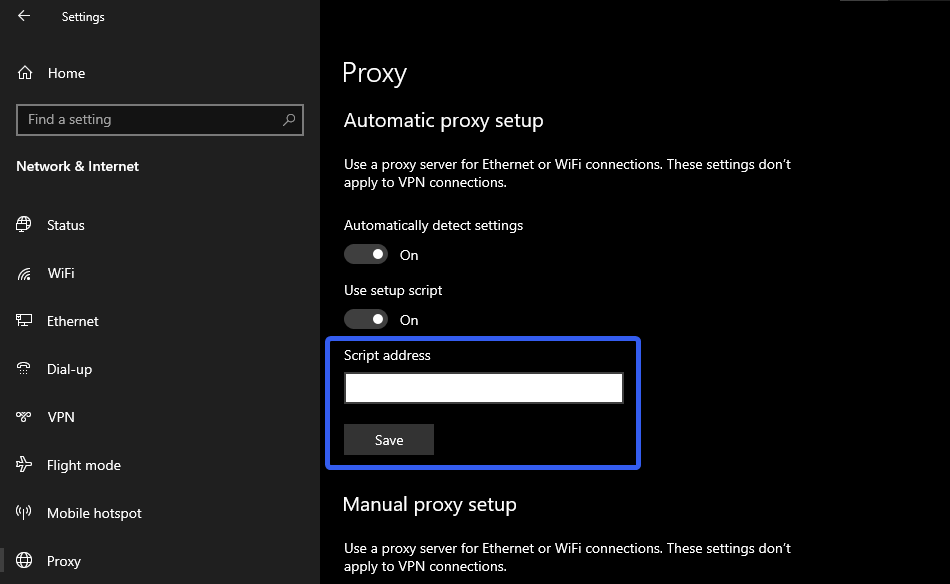
-
Após inserir o endereço do script, clique em Salvar para aplicar as alterações.
Importante: Uma configuração incorreta do servidor proxy pode causar problemas com o acesso à internet ou a segurança dos dados, então é recomendável fazer um backup das configurações atuais antes de fazer alterações.
Como escolher um proxy para Windows 10?
Ao selecionar um servidor proxy, considere os seguintes fatores chave:
- Velocidade de conexão: Quanto mais rápido o proxy funcionar, melhor. Alta velocidade permitirá carregamento rápido de páginas e downloads de arquivos.
- Confiabilidade: Um proxy deve ser confiável e estável para evitar interrupções de conexão ou perda de dados.
- Anonimato: Um bom proxy deve fornecer anonimato completo, ocultando o IP real do usuário.
- Custo: O preço do proxy também é um fator importante na escolha da opção correta. Encontre um equilíbrio entre qualidade do serviço e custo.
Para os usuários de Windows 10, o serviço Belurk é uma excelente escolha. Oferecemos proxies de alta velocidade com alto grau de anonimato e confiabilidade. Além disso, fornecemos suporte técnico qualificado e garantimos a confidencialidade dos seus dados.
Ao escolher nosso serviço, você poderá usar a internet de forma segura e confortável no seu dispositivo Windows 10.
Erros de configuração de proxy no Windows 10: Como corrigir
Diversos erros podem surgir ao configurar um proxy no Windows 10. Abaixo estão alguns problemas comuns e maneiras de resolvê-los:
-
“Não foi possível conectar ao servidor proxy”:
- Verifique a exatidão dos dados inseridos do servidor proxy (endereço IP e porta).
- Certifique-se de que o servidor proxy está em operação e acessível.
- Tente desativar seu firewall ou software antivírus, pois ele pode estar bloqueando a conexão com o servidor proxy.
-
“Não é possível salvar as configurações do servidor proxy”:
- Verifique se você tem direitos administrativos para fazer alterações no sistema.
- Confira se há restrições de configuração de rede impostas pela sua organização.
-
“Alguns aplicativos não estão usando o servidor proxy”:
- Certifique-se de que você selecionou corretamente os aplicativos que podem usar o servidor proxy.
- Verifique as configurações do aplicativo para ver se ele está configurado para usar o proxy.
-
“As páginas não carregam ou carregam lentamente”:
- Verifique a velocidade e o desempenho da conexão do servidor proxy.
- O servidor proxy pode estar sobrecarregado ou ter uma baixa velocidade de conexão.
Conclusão
Configurar um servidor proxy no Windows 10 pode melhorar sua segurança e anonimato online. Um servidor proxy bem configurado permite que os usuários ocultem seu IP real, acelerem o carregamento de páginas e contornem restrições de acesso a alguns recursos. No entanto, é importante lembrar dos possíveis riscos ao usar servidores proxy, como a redução da velocidade de conexão e o possível vazamento de dados. Portanto, é fundamental escolher um serviço confiável e verificado para a configuração do servidor proxy.
Experimente o proxy belurk agora mesmo
Compre proxies a preços competitivos
Compre um proxy